การสร้างหน้าเว็บ สำหรับ Blogger


วิธีสร้างหน้าเว็บอิสระให้กับบล็อก
หน้าเว็บ นั้นคล้ายๆกับหน้าแรกของบล็อกซึ่งมีจุดที่แตกต่างจากหน้าแรกของบล็อกก็คือจะ ไม่มีบทความแสดงอยู่ แต่จะมีแค่ข้อมูลหน้าเว็บหน้านั้นที่เราเขียนขึ้นเพียงอย่างเดียว ซึ่งหน้าเว็บก็เหมือนบทความที่ไม่แสดงผลรวมกับบทความอื่นๆ เรียกได้ว่าแยกตัวออกมาต่างหาก เหมาะสำหรับทำเป็นหน้าแสดงข้อมูลส่วนตัวหรือข้อมูลการติดต่อผู้เขียนบล็อก เป็นต้น

วิธีการนั้นก็ไม่ยุ่งยาก เริ่มแรกไปที่เมนู หน้าเว็บ > หน้าเว็บใหม่ จากนั้นก็ใส่ข้อมูลได้ตามต้องการ เสร็จก็กดเผยแพร่ได้เลย

วิธีเรียกใช้งานนั้นทำได้หลายวิธี สำหรับมือใหม่หัดทำบล็อกแนะนำวิธีนี้เลยครับ

ไปที่ เมนู รูปแบบ > เพิ่ม Gadget > หน้าเว็บ > เลือกหน้าเว็บที่ต้องการใช้งาน กดบันทึก เพียงเท่านี้เราก็จะมีหน้าเว็บอิสระในบล็อกของเราแล้ว 
http://sabo-blog.blogspot.com/2015/04/blog-post_6.html

วิดเจ็ตที่ต้องใช้ใน Blogger

วันนี้อยากจะพูดถึง วิดเจ็ตที่ต้องใช้ใน Blogger เนื่องจาก การทำบล็อกเกอร์นั้น มีเครื่องมือให้เลือกใช้ มากมายเหลือเกิน บางคนจนงงเลยว่า ตกลงจะใช้อันไหนดี ในที่นี้ ขอนำเสนอให้ใช้ 5 อย่างนี้เป็นหลักครับ อย่างอื่น ชอบใจอันไหน ก็เลือกเอง แต่ถ้าไม่จำเป็นจริงๆ ก็อย่างเอามาใส่ให้การโหลดหน้าบล้อกช้าเกินไป ครับ เดี๋ยวผมจะสรุปไว้ตอนท้ายให้ด้วย
วิตเจ็ดสำคัญที่ต้องใช้ใน บล็อกเกอร์

วิดเจ็ตที่จำเป็นสำหรับผู้ใช้ Blogger 5 อย่าง คือ

1. Navigation Menu

เนวิเกชั่น เมนู (Navigation Menu) เป็นอีก วิดเจ็ตหนึ่งที่ มีความสำคัญมาก เนื่องจากเป็นการสร้างความสะดวกสบายให้แก่ผู้เข้าเยี่ยมชมบล็อก ที่สำคัญ มันอีกหนึ่งในแนวทางสร้างลิงค์ภายใน เพราะคนก็จะคลิกเข้าไปอ่านเรื่องอื่นๆ ได้ง่ายขึ้น

2. Social Subscription

การมีบล็อกแล้วก็ควรจะมีการติด โซเชียลเน็ตเวิร์คต่างๆ จึงเป็นอีกแนวหนึ่งที่จะ กระจายข่าวสารออกไป ดังนั้นควรจะติดไว้ด้วย เช่น  Facebook Twitter Google+ เป็นต้น เพื่อให้ข่าวสารที่น่าสนใจเหล่านั้นได้กระจายไปสู่หลายๆ แห่ง

3. Email Subscription

นี่เป็นอีกอย่างหนึ่งที่ควรทำ เพราะคนที่ทำ IM ไปด้วยก็มีโอกาสได้เงินจากส่วนนี้ด้วย เพราะเราสามารถเก็บ email list ไว้และส่งข้อมูลสินค้า หรือ อะไรก็ตามที่คุณต้องการจะขาย หรือ ต้องการให้เขารับรู้

4. Social Sharing

เป็นการติดไว้ เพื่อให้ผู้เข้าเยี่ยมชมบล็อก สามารถคลิกและแชร์ไปสู่หน้าหลักของเขาได้ ซึ่งจะได้ทั้งการกระจายข้อมูลบล็อก และแทรฟฟิค ที่ผู้สนใจจะได้เข้ามาอ่านอีกด้วย

5. Related Posts

วิดเจ็ตนี้ นับเป็นสิ่งสำคัญอีกอันหนึ่ง ที่จะดึงผู้เข้าชมบล็อก ไว้กับบล็อกของคุณได้ เนื่องจาก เมื่ออ่านบทความแล้ว พอเห็น Related Post หรือ เนื้อหาที่เกี่ยวข้อง เขาก็ย่อมตามเข้าไปดูด้วย นั่นก็จะทำให้ Inbound Rate ของบล็อกคุณมีสถานภาพที่ดี 
วิดเจ็ตที่ต้องใช้ใน Blogger นั้น อยากฝาไว้ว่าสิ่งที่ไม่จำเป็นก็อย่าเอามาติดให้รกเลยครับ เช่น นาฬิกา ปฏิทิน เป็นต้น ทำให้การโหลดหน้าช้าลง ให้จำไว้เสมอว่า Simple is SUPER ขอให้ประสบความสำเร็จครับ
http://blogsetthi.blogspot.com/2015/07/The-Important-Blogger-Widgets.html

เปลี่ยน Templates แล้วจะใส่ Link ให้ Menu อย่างไร ?


สำหรับคนที่เริ่มต้นทำบล็อกใหม่ ๆ ส่วนใหญ่เมื่อเปลี่ยน Template แล้ว มักมีปัญหาในการใส่ Link ให้กับเมนูบาร์ และไม่ทราบว่าจะแก้ปัญหาได้อย่างไร?


menubar1


บทความนี้จึงจะอธิบายการใส่ Link ให้กับเมนูดังกล่าว และจะขออธิบายเป็นแนวทางเท่านั้น เนื่องจากโค้ดเมนูของแต่ละ template จะแตกต่างกัน แต่สามารถใช้วิธีการที่อธิบายนี้เป็นแนวทางในการแก้ไขได้


วิธีใส่ Link ให้ Menu bar

1. เมื่อเปลี่ยน Template แล้ว ให้ไปที่แผงควบคุม >> รูปแบบ >> แก้ไข HTML >> คลิกขยายแม่แบบเครื่องมือ  >> เมื่อคลิกตามที่ผมบอก ทุกคนจะมาอยู่ที่หน้านี้ดังรูป
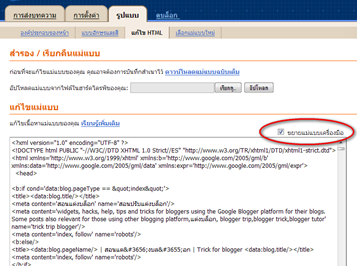
menubar2


2. ให้กด Ctrl+F และใส่คำค้นหาว่า Home ซึ่งอาจจะพบหลายแห่ง แต่ให้ค้นหาไปเรื่อยๆ จนเจอโค้ดลักษณะนี้ (อาจจะคล้ายคลึงก็ได้ครับ)

            ' title=''>About
  • Contact

  • Log in

  •            

    อธิบาย HTML โค้ดข้างบน

        2.1 อักษรสีแดง คือชื่อ menu ที่เราจะแทนที่ตามที่เราต้องการ  ซึ่งสามารถใส่เป็นภาษาไทยก็ได้2.2 อักษรสีน้ำเงิน คือ Link ของ menu ที่เราจะแทนที่ตามที่เราต้องการ ซึ่งโค้ด href='#' เป็นโค้ด HTML สำหรับใส่ Link ให้รูปภาพ หรือข้อความนั่นเอง

        2.3 ถ้าต้องการเพิ่ม menu ก็ให้คัดลอกโค้ด


  • และแทรกเข้าไปอีก 1 บรรทัด ก็จะได้ menu เพิ่มอีก 1 menu เช่นจากโค้ดข้างบน ผมเพิ่มอีก 1 เมนูจะได้โค้ดดังนี้

               
    ' title=''>About
  • Contact

  • Log in

  • Edit

  •            


    3. คำถามต่อมาก็คือแล้วเราจะ Link menu ไปที่ไหน ?


    คำตอบ

        3.1 อาจจะลิงค์ไปยังบทความในบล็อกของเราเอง โดยคัดลอก URL ของบทความ
              (ดังนั้น เราจึงควรเขียนบทความเตรียมไว้ก่อน)
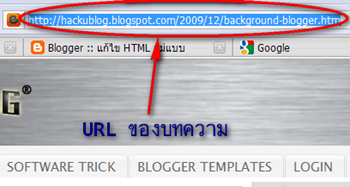
    menubar3
     
        3.2  หรืออาจจะลิงค์ไปยังบล็อก หรือ เว็บไซต์อื่น ๆ

    4. และเมื่อแก้ไข URL แล้วจะได้ผลลัพธ์ดังนี้ครับ


    >HOME

  • http://hackublog.blogspot.com/2009/01/blog-post.html'
  • >CONTENT

  • http://hackublog.blogspot.com/2009/12/all-in-one.html'
  • >SOFTWARE TRICK

  • http://btemplates.com/'
  • >BLOGGER TEMPLATES

  • http://draft.blogger.com'
  • >LOGIN


    5. บันทึกแม่แบบ ก็ถือว่าจบขั้นตอนครับ

    ถ้าหากใครทำแล้วยังเกิดข้อสงสัย ให้สอบถามเพิ่มเติม และฝาก URL ของบล็อกเอาไว้ที่ Comment ด้านล่างนี้เลยครับ
    http://www.hackublog.com/2009/12/templates-link-menu.html