วิธีสร้าง Menu บน Blogger ด้วย Gadget PageList


วิธีสร้าง Menu สวย ๆ ด้วย Gadget Linklist บน Blogger ในบทความนี้  จะนำเสนอการสร้างเมนูบน Blogger ด้วย Gadget อีกชนิดหนึ่ง คือ Gadget Pagelist หรือภาษาไทยเรียกว่า Gadget หน้าเว็บ 


สอนทำบล็อก

วิธีการสร้างเมนูด้วย Gagdget Pagelist จะมีความคล้ายคลึงกันกับการใช้ Gadget Linklist แต่ในที่นี้จะตัด Search Box ออกไป ให้มีเพียง Link ของเมนูเท่านั้น และ จะใช้พื้นหลังในตัวอย่างเป็นพื้นสีดำเพื่อให้นำไปใช้กับ Templats ที่มี Theme สีเข้มได้ง่ายขึ้น


สอนสร้างบล็อก


สำหรับตัวอย่างของเมนูนี้คุณสามารถดุได้ที่ >> Navigation Munu Using Pagelist Gadget DEMO


วิธีการลบ Attribution Gadget ออกจาก Blogger

เข้าสู่ระบบ >> ไปยังแม่แบบ >> กด แก้ไข HTML


1. ค้นหาคำ </ head > ใน Search Box


2. Copy โค้ด ด้านล่าง วางบน </ head>


3. บันทึก Template

การลบ "ขับเคลื่อนโดย Blogger" ออกจาก Blogger

วิธีลบคำว่า "ขับเคลื่อนโดย Blogger" สามารถทำได้ง่ายๆด้วย 2 วิธีดังนี้ครับ


วิธีแรก เป็นการซ่อนทำให้มองไม่เห็น ขั้นตอนมีดังนี้

1. เข้าสู่บล็อกจากนั้นให้ไปที่
แม่แบบ > แก้ไข HTML

2. กดปุ่ม 'Ctrl + F' บนคีย์บอร์ดแล้วพิมพ์ค้นหาคำว่า
]]>


3. แทนที่โค้ดที่หาเจอนั้นด้วยโค้ดใหม่ด้านล่างนี้
#Attribution1 {
display: none;
}

]]>
4.กดบันทึกเทมเพลต เป็นอันเสร็จ

วิธีที่สอง เป็นการปลดล็อคเพื่อให้นำออกเครื่องมือนี้ได้

สังเกตุปกติ Gadget ตัวนี้จะไม่สามารถนำออกได้

ขั้นตอนการทำ
1.เข้าสู่บล็อกจากนั้นให้ไปที่
แม่แบบ>แก้ไข HTML แล้วกด Ctrl+F ค้นหาคำว่า

 หรือ  Attribution1

จะสังเกตุเห็นคำว่า locked='true' เพราะคำสั่งนี้ทำให้เราลบ "ขับเคลื่อนโดย Bloggerไม่ได้ ดังนั้นเราต้องปลดล็อคมันก่อน โดย

2.ให้เปลี่ยนจาก 'true' เป็น 'false' แล้วทำการบันทึกแม่เทมเพลตครับ
3.กลับเข้าไปที่ 
รูปแบบ>การแสดงที่มา>แก้ไข แล้วเลือก ''นำออก'' 
เพียงเท่านี้คำว่า "ขับเคลื่อนโดย Blogger" ก็จะหายไปแล้วครับ หากอยากนำกลับมาก็แค่เพิ่มเครื่องนี้อีกครั้งก็ใช้งานได้เหมือนเดิม
http://sabo-blog.blogspot.com/2015/09/blogger.html

การสร้างหน้าเว็บ สำหรับ Blogger


วิธีสร้างหน้าเว็บอิสระให้กับบล็อก
หน้าเว็บ นั้นคล้ายๆกับหน้าแรกของบล็อกซึ่งมีจุดที่แตกต่างจากหน้าแรกของบล็อกก็คือจะ ไม่มีบทความแสดงอยู่ แต่จะมีแค่ข้อมูลหน้าเว็บหน้านั้นที่เราเขียนขึ้นเพียงอย่างเดียว ซึ่งหน้าเว็บก็เหมือนบทความที่ไม่แสดงผลรวมกับบทความอื่นๆ เรียกได้ว่าแยกตัวออกมาต่างหาก เหมาะสำหรับทำเป็นหน้าแสดงข้อมูลส่วนตัวหรือข้อมูลการติดต่อผู้เขียนบล็อก เป็นต้น

วิธีการนั้นก็ไม่ยุ่งยาก เริ่มแรกไปที่เมนู หน้าเว็บ > หน้าเว็บใหม่ จากนั้นก็ใส่ข้อมูลได้ตามต้องการ เสร็จก็กดเผยแพร่ได้เลย

วิธีเรียกใช้งานนั้นทำได้หลายวิธี สำหรับมือใหม่หัดทำบล็อกแนะนำวิธีนี้เลยครับ

ไปที่ เมนู รูปแบบ > เพิ่ม Gadget > หน้าเว็บ > เลือกหน้าเว็บที่ต้องการใช้งาน กดบันทึก เพียงเท่านี้เราก็จะมีหน้าเว็บอิสระในบล็อกของเราแล้ว 
http://sabo-blog.blogspot.com/2015/04/blog-post_6.html

วิดเจ็ตที่ต้องใช้ใน Blogger

วันนี้อยากจะพูดถึง วิดเจ็ตที่ต้องใช้ใน Blogger เนื่องจาก การทำบล็อกเกอร์นั้น มีเครื่องมือให้เลือกใช้ มากมายเหลือเกิน บางคนจนงงเลยว่า ตกลงจะใช้อันไหนดี ในที่นี้ ขอนำเสนอให้ใช้ 5 อย่างนี้เป็นหลักครับ อย่างอื่น ชอบใจอันไหน ก็เลือกเอง แต่ถ้าไม่จำเป็นจริงๆ ก็อย่างเอามาใส่ให้การโหลดหน้าบล้อกช้าเกินไป ครับ เดี๋ยวผมจะสรุปไว้ตอนท้ายให้ด้วย
วิตเจ็ดสำคัญที่ต้องใช้ใน บล็อกเกอร์

วิดเจ็ตที่จำเป็นสำหรับผู้ใช้ Blogger 5 อย่าง คือ

1. Navigation Menu

เนวิเกชั่น เมนู (Navigation Menu) เป็นอีก วิดเจ็ตหนึ่งที่ มีความสำคัญมาก เนื่องจากเป็นการสร้างความสะดวกสบายให้แก่ผู้เข้าเยี่ยมชมบล็อก ที่สำคัญ มันอีกหนึ่งในแนวทางสร้างลิงค์ภายใน เพราะคนก็จะคลิกเข้าไปอ่านเรื่องอื่นๆ ได้ง่ายขึ้น

2. Social Subscription

การมีบล็อกแล้วก็ควรจะมีการติด โซเชียลเน็ตเวิร์คต่างๆ จึงเป็นอีกแนวหนึ่งที่จะ กระจายข่าวสารออกไป ดังนั้นควรจะติดไว้ด้วย เช่น  Facebook Twitter Google+ เป็นต้น เพื่อให้ข่าวสารที่น่าสนใจเหล่านั้นได้กระจายไปสู่หลายๆ แห่ง

3. Email Subscription

นี่เป็นอีกอย่างหนึ่งที่ควรทำ เพราะคนที่ทำ IM ไปด้วยก็มีโอกาสได้เงินจากส่วนนี้ด้วย เพราะเราสามารถเก็บ email list ไว้และส่งข้อมูลสินค้า หรือ อะไรก็ตามที่คุณต้องการจะขาย หรือ ต้องการให้เขารับรู้

4. Social Sharing

เป็นการติดไว้ เพื่อให้ผู้เข้าเยี่ยมชมบล็อก สามารถคลิกและแชร์ไปสู่หน้าหลักของเขาได้ ซึ่งจะได้ทั้งการกระจายข้อมูลบล็อก และแทรฟฟิค ที่ผู้สนใจจะได้เข้ามาอ่านอีกด้วย

5. Related Posts

วิดเจ็ตนี้ นับเป็นสิ่งสำคัญอีกอันหนึ่ง ที่จะดึงผู้เข้าชมบล็อก ไว้กับบล็อกของคุณได้ เนื่องจาก เมื่ออ่านบทความแล้ว พอเห็น Related Post หรือ เนื้อหาที่เกี่ยวข้อง เขาก็ย่อมตามเข้าไปดูด้วย นั่นก็จะทำให้ Inbound Rate ของบล็อกคุณมีสถานภาพที่ดี 
วิดเจ็ตที่ต้องใช้ใน Blogger นั้น อยากฝาไว้ว่าสิ่งที่ไม่จำเป็นก็อย่าเอามาติดให้รกเลยครับ เช่น นาฬิกา ปฏิทิน เป็นต้น ทำให้การโหลดหน้าช้าลง ให้จำไว้เสมอว่า Simple is SUPER ขอให้ประสบความสำเร็จครับ
http://blogsetthi.blogspot.com/2015/07/The-Important-Blogger-Widgets.html

เปลี่ยน Templates แล้วจะใส่ Link ให้ Menu อย่างไร ?


สำหรับคนที่เริ่มต้นทำบล็อกใหม่ ๆ ส่วนใหญ่เมื่อเปลี่ยน Template แล้ว มักมีปัญหาในการใส่ Link ให้กับเมนูบาร์ และไม่ทราบว่าจะแก้ปัญหาได้อย่างไร?


menubar1


บทความนี้จึงจะอธิบายการใส่ Link ให้กับเมนูดังกล่าว และจะขออธิบายเป็นแนวทางเท่านั้น เนื่องจากโค้ดเมนูของแต่ละ template จะแตกต่างกัน แต่สามารถใช้วิธีการที่อธิบายนี้เป็นแนวทางในการแก้ไขได้


วิธีใส่ Link ให้ Menu bar

1. เมื่อเปลี่ยน Template แล้ว ให้ไปที่แผงควบคุม >> รูปแบบ >> แก้ไข HTML >> คลิกขยายแม่แบบเครื่องมือ  >> เมื่อคลิกตามที่ผมบอก ทุกคนจะมาอยู่ที่หน้านี้ดังรูป

menubar2


2. ให้กด Ctrl+F และใส่คำค้นหาว่า Home ซึ่งอาจจะพบหลายแห่ง แต่ให้ค้นหาไปเรื่อยๆ จนเจอโค้ดลักษณะนี้ (อาจจะคล้ายคลึงก็ได้ครับ)

            ' title=''>About
  • Contact

  • Log in

  •            

    อธิบาย HTML โค้ดข้างบน

        2.1 อักษรสีแดง คือชื่อ menu ที่เราจะแทนที่ตามที่เราต้องการ  ซึ่งสามารถใส่เป็นภาษาไทยก็ได้2.2 อักษรสีน้ำเงิน คือ Link ของ menu ที่เราจะแทนที่ตามที่เราต้องการ ซึ่งโค้ด href='#' เป็นโค้ด HTML สำหรับใส่ Link ให้รูปภาพ หรือข้อความนั่นเอง

        2.3 ถ้าต้องการเพิ่ม menu ก็ให้คัดลอกโค้ด


  • และแทรกเข้าไปอีก 1 บรรทัด ก็จะได้ menu เพิ่มอีก 1 menu เช่นจากโค้ดข้างบน ผมเพิ่มอีก 1 เมนูจะได้โค้ดดังนี้

               
    ' title=''>About
  • Contact

  • Log in

  • Edit

  •            


    3. คำถามต่อมาก็คือแล้วเราจะ Link menu ไปที่ไหน ?


    คำตอบ

        3.1 อาจจะลิงค์ไปยังบทความในบล็อกของเราเอง โดยคัดลอก URL ของบทความ
              (ดังนั้น เราจึงควรเขียนบทความเตรียมไว้ก่อน)

    menubar3
     
        3.2  หรืออาจจะลิงค์ไปยังบล็อก หรือ เว็บไซต์อื่น ๆ

    4. และเมื่อแก้ไข URL แล้วจะได้ผลลัพธ์ดังนี้ครับ


    >HOME

  • http://hackublog.blogspot.com/2009/01/blog-post.html'
  • >CONTENT

  • http://hackublog.blogspot.com/2009/12/all-in-one.html'
  • >SOFTWARE TRICK

  • http://btemplates.com/'
  • >BLOGGER TEMPLATES

  • http://draft.blogger.com'
  • >LOGIN


    5. บันทึกแม่แบบ ก็ถือว่าจบขั้นตอนครับ

    ถ้าหากใครทำแล้วยังเกิดข้อสงสัย ให้สอบถามเพิ่มเติม และฝาก URL ของบล็อกเอาไว้ที่ Comment ด้านล่างนี้เลยครับ
    http://www.hackublog.com/2009/12/templates-link-menu.html

    ขั้นตอนการจดโดเมนกับ Godaddy และชี้มายัง Blogspot

    ที่จริงก็มีบทความที่หลายคนเคยเขียนเกี่ยวกับการจดโดเมนกับ Godaddy อยู่บน internet พอสมควร แต่ข้อมูลบางอย่างก็ยังไม่ update เมนูการใช้งานต่าง ๆ บน Godaddy ก็เปลี่ยนไปแล้ว และเนื่องจากยังไม่มีใครนำเสนอการจดโดเมนกับ Godaddy โดยตรงและชี้มายัง Blogspot ผมจึงขอเขียนเล่าประสบการณ์ให้ฟังกันในโอกาสนี้ไปเลย

    จดโดเมนโดยตรงกับ Godaddy มีข้อดีอย่างไร?
    ข้อดีที่พบอย่างชัดเจนคือเราสามารถใช้ Godaddy  Coupon ลดราคาได้ แต่เราก็จะไม่ได้ใช้ Google Applications เหมือนกับการจดโดเมนผ่าน Blogger โดยตรง แต่ก็ถือว่าคุ้มค่า เพราะบาง Godaddy  Coupon ก็ลดราคาได้ถูกลงถึง  1.5$ หรือเพียง 46 บาทต่อหนึ่งโดเมนเท่านั้น

    ข้อดีอีกอย่างหนึ่งคือถ้าเราเกิดเปลี่ยนใจอยากชี้โดเมนไปที่โฮสที่เราเช่าเอาไว้วันไหนก็สามารถทำได้อีกด้วย

    เอาล่ะครับมาถึงขั้นตอนการลงทะเบียนโดเมนกับ Godaddy ซึ่งสิ่งที่จะต้องเตรียมพร้อมคือ บัตรเครดิต หรือมีบัญชี paypal ก็ได้

    ขั้นตอนการจดโดเมนกับ Godaddy และชี้มายัง Blogspot มี 3 ขั้นตอนใหญ่ ๆ คือ ลงทะเบียนชื้อโดเมนกับ Godaddy การตั้งค่า DNS ใน Godaddy และส่วนที่สามคือการตั้งค่าใน Blogspot

    ขั้นที่ 1 ลงทะเบียนโดเมนกับ Godaddy

    1.1 เตรียมชื่อโดเมนให้พร้อม แนะนำว่าสำรองชื่อที่มีการเติม prefix-suffix เอาไว้บ้างเผื่อว่าโดเมนนั้นจะไม่ว่างแล้ว

    จากนั้นไปที่
    http://www.godaddy.com/
    1.2 พิมพ์โดเมนที่ต้องการลงไป พร้อมทั้งเลือกนามสกุลที่ต้องการ

    จดโดเมน godaddy blogspot

    ซึ่งกรณีชื่อที่ค้นหรือเตรียมไว้อาจจะไม่ว่างก็ต้องเลือกชื่อโดเมนใหม่ดังรูป

    godaddy blogspot SEO

    กรณีที่โดเมนสามารถลงทะเบียนได้ก็จะปรากฎให้เรา Add เพื่อลงทะเบียน เราก็กด Add และกด Continue to Registration ดังรูปด้านล่าง
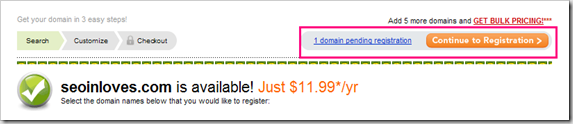
    สอนจดโดเมนกับ Godaddy

    ระหว่าง Continue อาจจะมี Popup โฆษณาขึ้นมาบ้างก็ไม่ต้องใส่ใจครับ กด No Thank ได้เลย


    1.3 ในขั้นการลงทะเบียนให้กรอกข้อมูลตามข้อเท็จจริงและถูกต้อง ซึ่งทำทั้งสิ้น 4 Step ครับ

    step 1 ถ้ายังไม่เคยมีบัญชีกับ Godaddy เลยก็กรอกข้อมูลใหม่ แต่ถ้ามีบัญชีอยู่แล้วให้ Login เข้าใช้งานเลยครับ

    godaddytoblogspot7

    step 2 เลือกว่าจะลงทะเบียนกี่ปี แนะนำว่าถ้าโดเมนสวยกัดฟันลงทะเบียน 5 ปีไปเลย แต่ถ้าจะปั่นโดเมน ปั่นเว็บก็เอาปีเดียวก็พอ
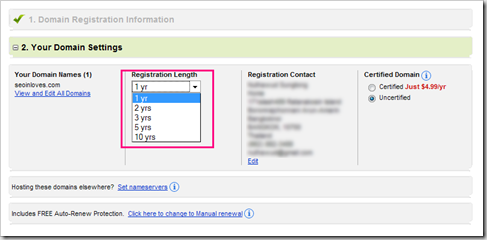
    godaddytoblogspot8

    step 3 และ step 4 เป็นบริการเสริมเช่นการปกปิดข้อมูลผู้ลงทะเบียนแก่สาธารณะ เป็นต้น ถ้าไม่ต้องการก็ข้าม 2 step นี้ไปโดยกด Next ไปเลย


    1.4 ต่อไปเป็นขั้นสุดท้ายของการลงทะเบียน คือการยืนยันการชำระเงิน ซึ่งปกติราคาต่อโดเมนของ Godaddy คือ $11.99 หรือประมาณ 370 บาท แต่ถ้าเราใช้คูปองซึ่งค้นหาได้จาก Google และในที่นี้ก่อนยืนยันผมได้ใส่โค้ดคูปอง NEWYEAR11 กรอกลงไปทางขวามือและกด Apply จึงได้ส่วนลดเหลือเพียง $1.5 หรือประมาณ 46 บาทต่อ 1 โดเมนเท่านั้น

    godaddytoblogspot9  

    เมื่อกรอก Coupon Code และ Apply แล้ว ให้กด Continue to Checkout เพื่อยืนยันและเลือกวิธีการจ่ายเงิน


    1.5 กรอกข้อมูลในส่วนที่ 1 2 และ 3 ให้ครบถ้วน ยืนยันก็เป็นอันว่าขั้นตอนการลงทะเบียนเรียบร้อย

    godaddytoblogspot10


    *กรณีที่บัตรเครดิตที่ใช้กับชื่อผู้ลงทะเบียนไม่ตรงกัน ท่านอาจจะต้องถูกตรวจสอบโดยการให้ยืนยันรูปถ่ายบัตรประชาชนหรือบัตรเครดิต ภายหลังด้วย


    ขั้นที่ 2 ตั้งค่า DNS ให้ชี้มาที่ Blogger

    2.1 ขั้นนี้ให้คลิกที่ My Acconut ทางขวามือ ซึ่งจะเห็นรายชื่อโดเมนที่คุณได้ลงทะเบียนเอาไว้แล้ว

    ให้คลิกที่ View Domain Manager ต่อเลยครับ

    godaddytoblogspot11


    2.2 ก่อนจะจัดการโดเมนให้ท่านปลด Lock โดเมนเสียก่อนโดยคลิกที่รูปกุญแจที่ตรงกับชื่อโดเมนที่ต้องการแก้ไข

    godaddytoblogspot12


    2.3 ต่อไปเข้าไปจัดการ DNS โดยคลิกที่ข้อความ DNS Manager

    godaddytoblogspot13

    2.4 เมื่อเข้ามาแล้วคลิกที่ Edit Zone

    godaddytoblogspot14

    2.5 เมื่อเข้ามาแล้วให้ตั้งค่า CNAME (Alias) ที่บรรทัดสุดท้ายจาก

    Host           Points to
    www               @              
    แก้เป็น
    Host           Points to
    www             ghs.google.com              
    godaddytoblogspot15


    แล้วกดปุ่ม Save Zone File ที่ด้านบน

    2.6 อย่าลืม Lock ตั้งค่าเสร็จแล้วอย่าลืม Lock โดเมนด้วย ทำโดย
    คลิกที่ My Account ทางขวามือด้านบนและเลือก Domain Manager

    godaddytoblogspot16

    การ Lock ทำคล้ายกับการปลด Lock


    ขั้นที่ 3 ตั้งค่าโดเมนที่ Blogspot

    3.1 Login เข้าระบบของ Blogger

    ไปที่เมนูการตั้งค่า >> การเผยแพร่ >> จากนั้นเลือก โดเมนที่กำหนดเอง
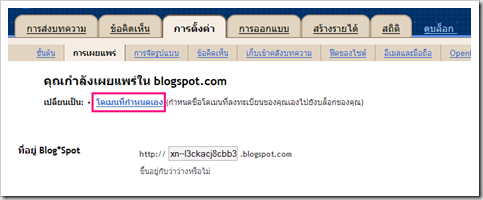
    godaddytoblogspot17

    จากนั้นคลิกเลือกข้อความ เปลี่ยนเป็นการตั้งค่าขั้นสูง

    godaddytoblogspot18

    3.2 พิมพ์โดเมนที่ไดจดไว้กับ Godaddy โดยจะต้องใส่ www นำหน้าด้วย

    godaddytoblogspot19 


    3.3 จากนั้นระบบจะถามว่าคุณต้องการเปลี่ยนเส้นทาง จาก Domain.com ไปยัง www.Domain.com หรือไม่ให้คุณยืนยันอีกรอบครับ


    กดดูบล็อกเพื่อตรวจสอบ ถ้าเข้าผ่านโดเมนที่คุณจดได้ปกติก็เป็นอันว่าสำเร็จ จบกระบวนการครับ กว่าจะเขียนบทความการเล่าประสบการณ์การจดโดเมนกับ Godaddy และชี้มาที่ Blogspot จบก็เหนื่อยเลย พอเท่านี้ก่อนครับ สวัสดีครับ

    http://www.hackublog.com/2011/01/godaddy-point-to-blogspot.html